
Dviejų veiksnių autentifikacija ‘s4s manager’ aplikacijoje
-
1
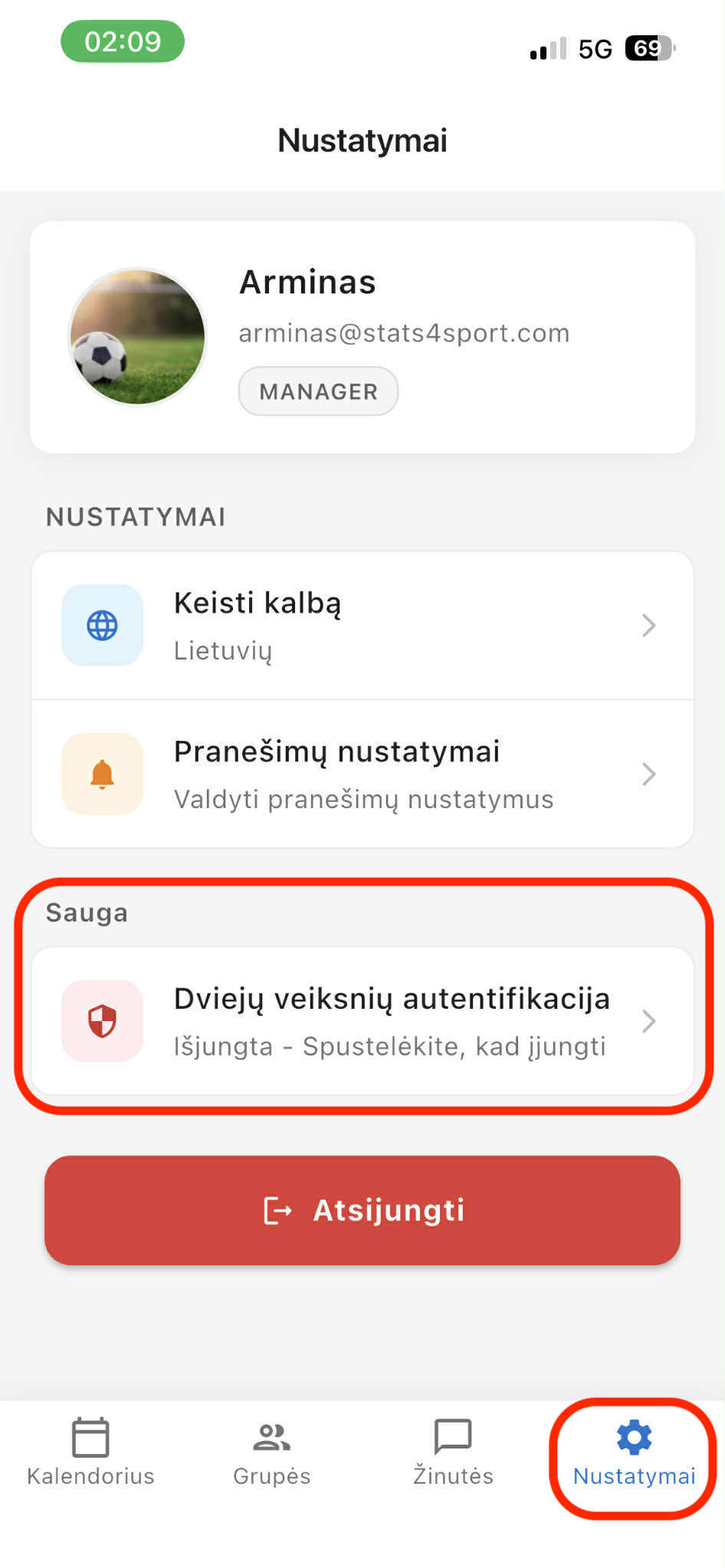
Atidarykite programėlę 's4s manager' savo mobiliajame įrenginyje. Apatinėje meniu juostoje eikite į 'Nustatymai'. Pasirinkite 'Dviejų veiksnių autentifikacija'.
-
2
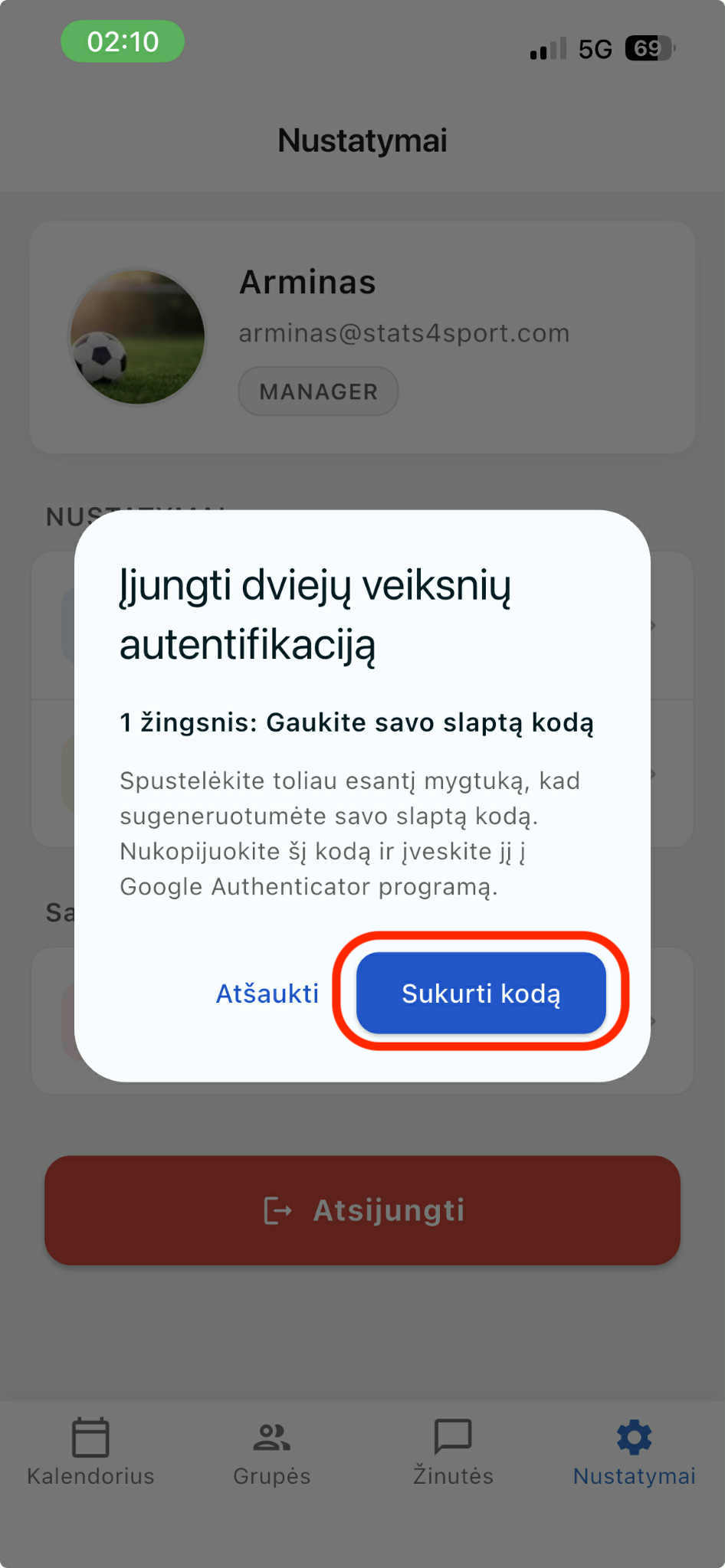
Spauskite 'Sukurti kodą'.
-
3
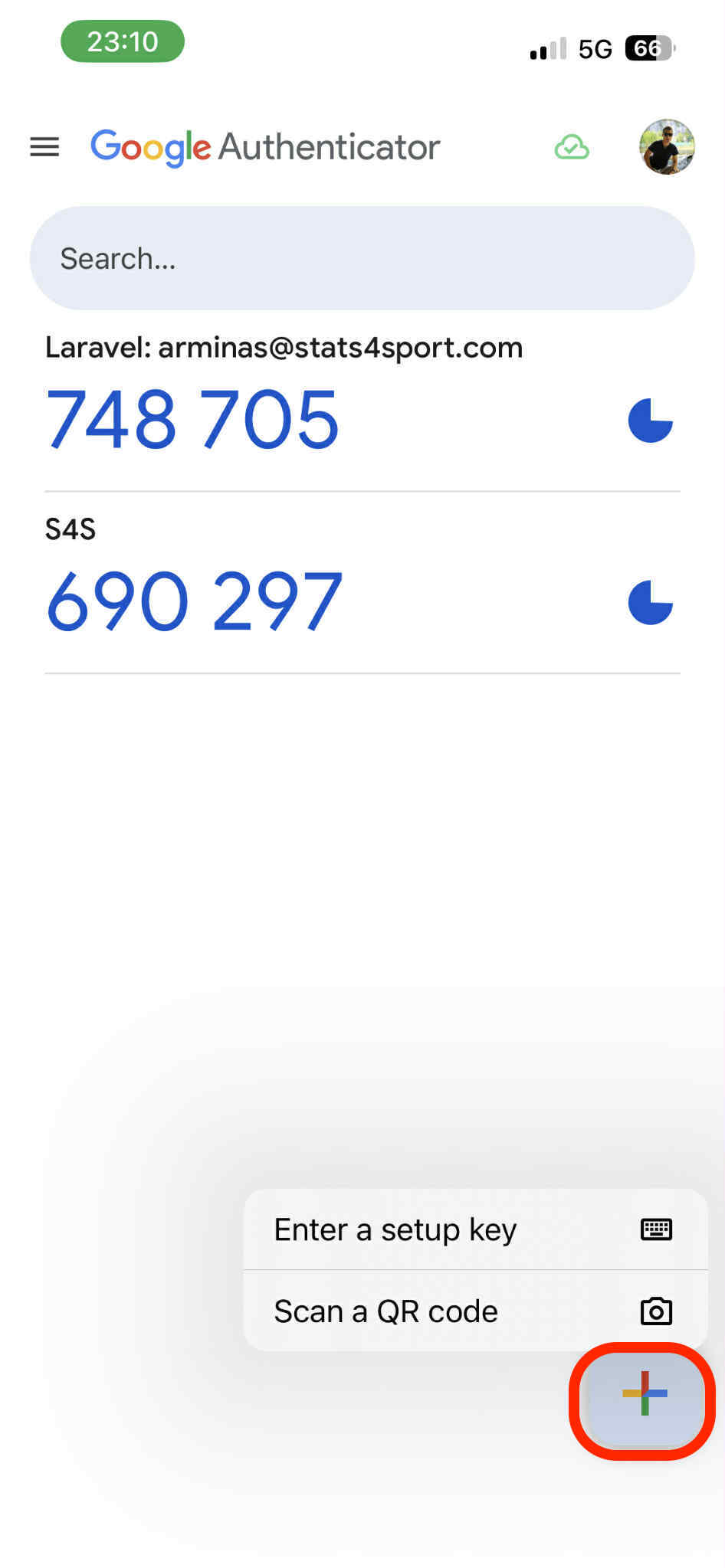
1 veiksmas. Nukopijuokite kodą. Atidarykite programėlę 'Google Authenticator' savo mobiliajame įrenginyje. Paspauskite + apatiniame dešiniajame kampe. Pasirinkite 'Enter a setup key'.
-
4
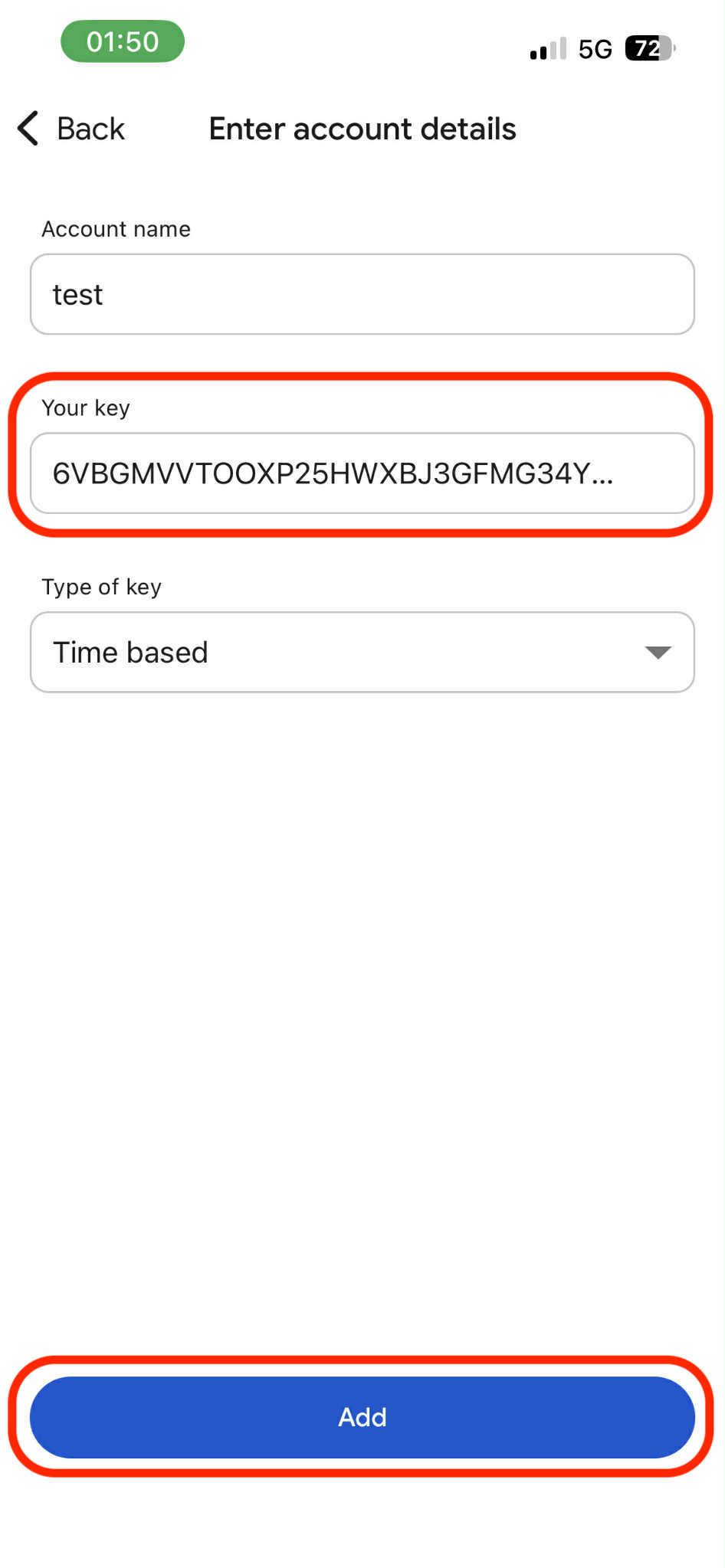
Sukurkite paskyrą įvesdami jos pavadinimą, įklijuokite rakto kodą iš 's4s manager' programėlės ir paspauskite 'Add'.
-
5
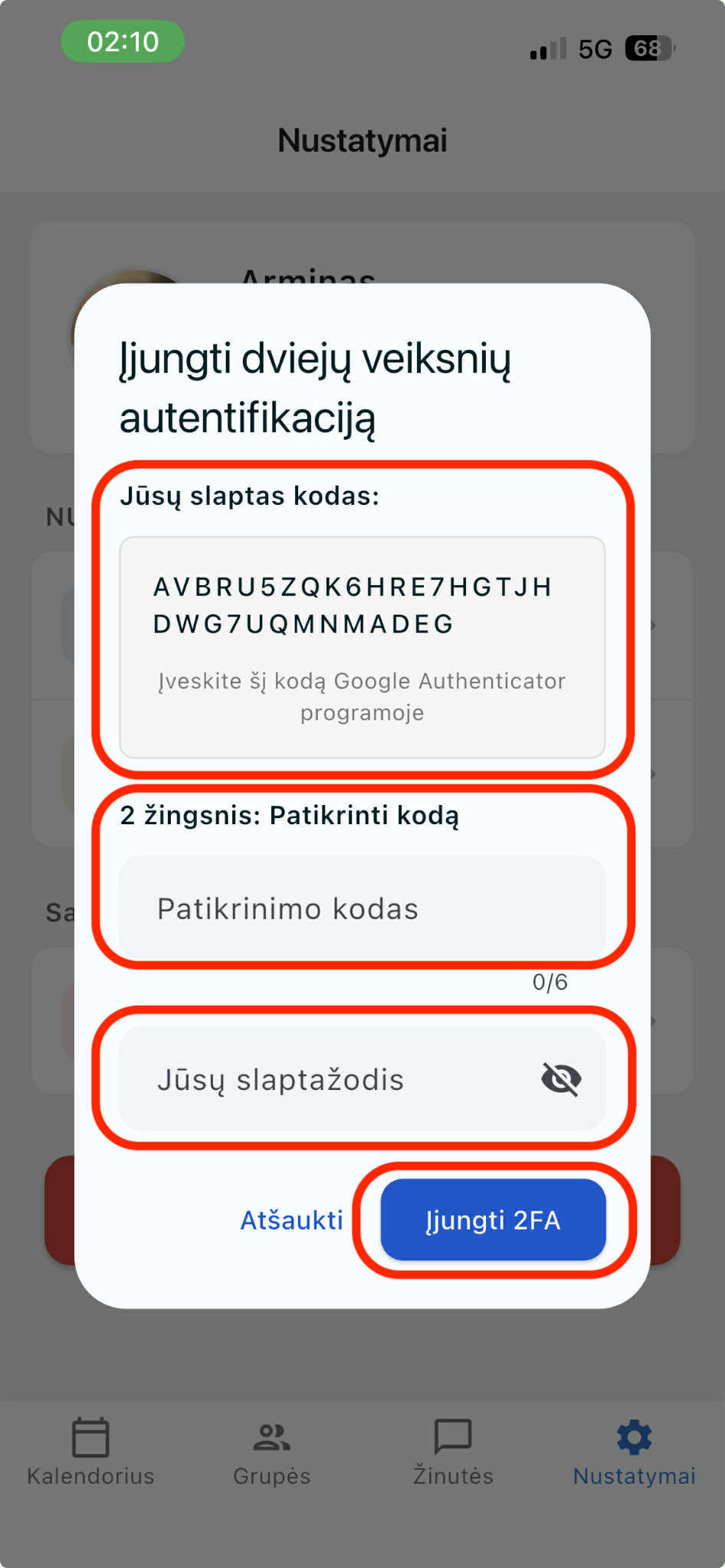
Atlikite 2 veiksmą 's4s manager' programėlėje savo mobiliajame įrenginyje. Įveskite patvirtinimo kodą iš 'Google Authenticator' programėlės, įveskite savo paskyros slaptažodį ir paspauskite „Įjungti 2FA“.
Dar reikia pagalbos?
Parašykite, kurioje vietoje prireikė pagalbos. Nurodykite instrukcijos pavadinimą.
Kreiptis pagalbos